
Wenn Sie Arkadium-Spiele spielen, ist es praktisch, schnell auf diese zugreifen zu können. Moderne Internetbrowser wie Chrome, Firefox, Edge oder Safari bieten die Möglichkeit, Verknüpfungen zu Webseiten direkt auf dem Desktop Ihres Computers zu erstellen. So können Sie schnell und einfach auf alle Ihre Lieblingsspiele zugreifen.
Desktop-Verknüpfung in Chrome erstellen
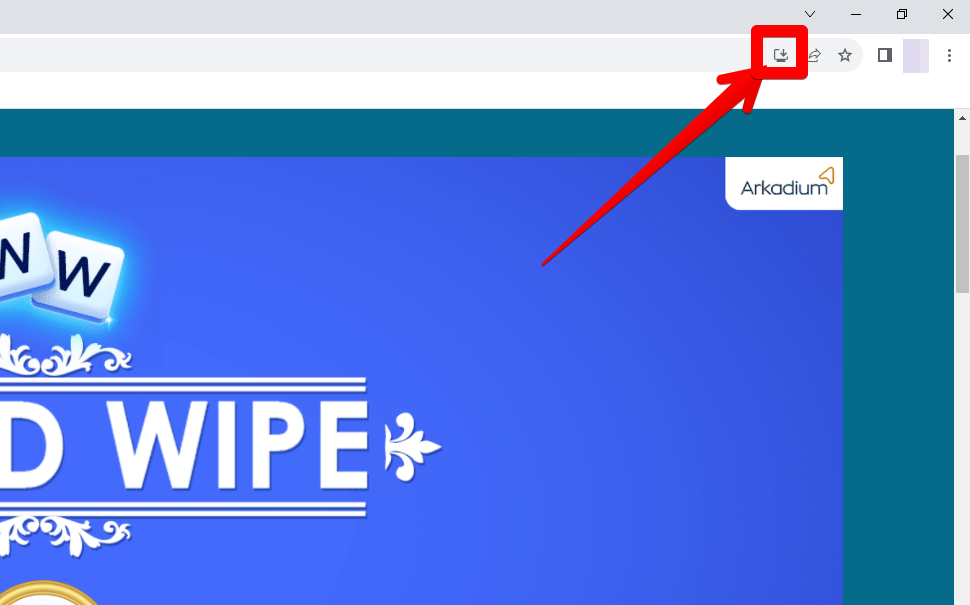
Sie werden aufgefordert, das Spiel als App zu installieren. Wählen Sie „Installieren“.
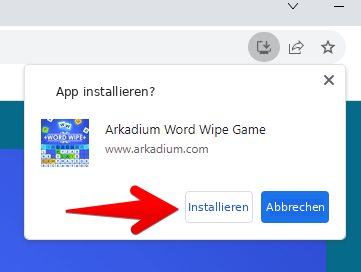
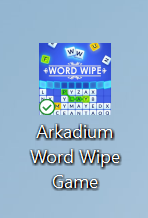
Die Verknüpfung sollte jetzt auf Ihrem Desktop erscheinen.
Desktop-Verknüpfung in Firefox erstellen
Öffnen Sie das Spiel oder die Webseite, die Sie speichern möchten, in Ihrem Firefox-Browser.
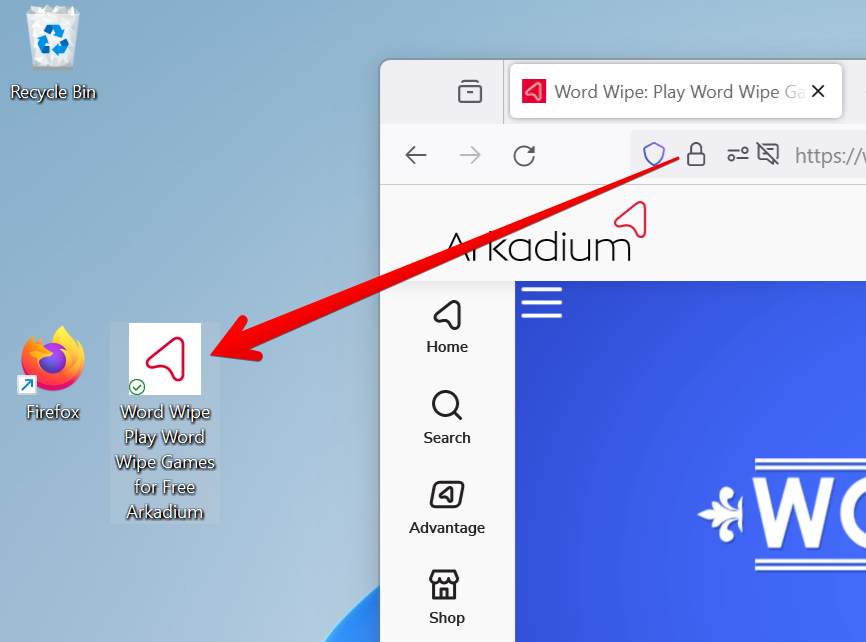
Stellen Sie sicher, dass Ihr Browserfenster nicht maximiert ist, wie im Screenshot gezeigt, damit Sie Ihren Desktop sehen können. Suchen Sie anschließend das Schlosssymbol neben der Adressleiste.
Halten Sie die linke Maustaste gedrückt und ziehen Sie das Schlosssymbol an die gewünschte Stelle auf Ihrem Desktop. Lassen Sie anschließend die Maustaste los. Die Verknüpfung wird erstellt.
Desktop-Verknüpfung in Edge erstellen
Öffnen Sie das Spiel oder die Webseite, die Sie speichern möchten, in Ihrem Edge-Browser.
Stellen Sie sicher, dass Ihr Browserfenster nicht maximiert ist, wie im Screenshot gezeigt, damit Sie Ihren Desktop sehen können. Suchen Sie anschließend das Schlosssymbol neben der Adressleiste.
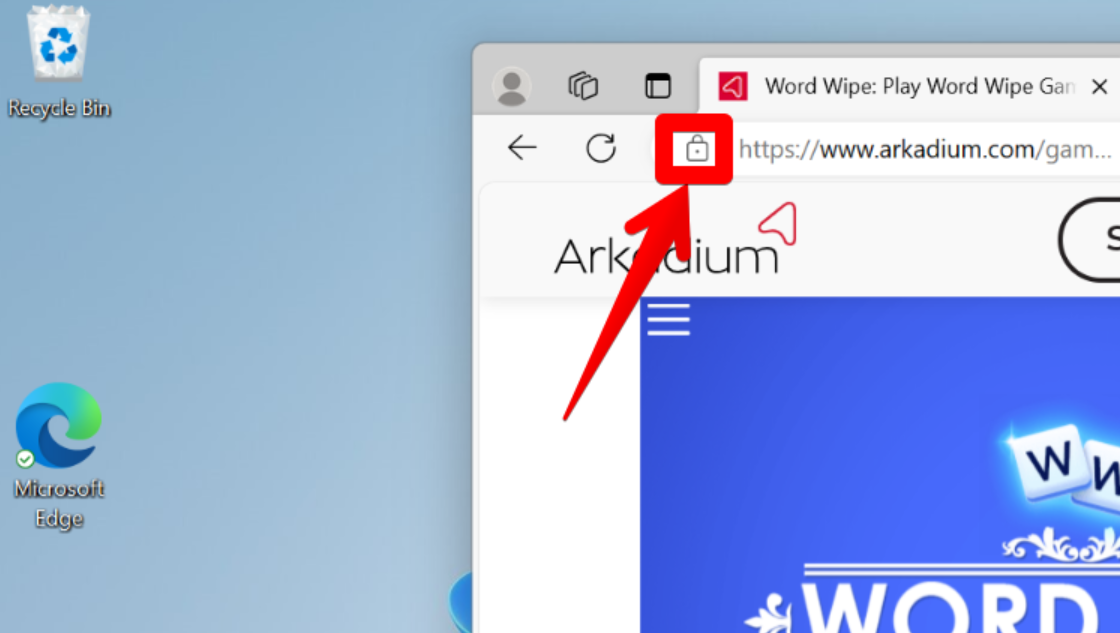
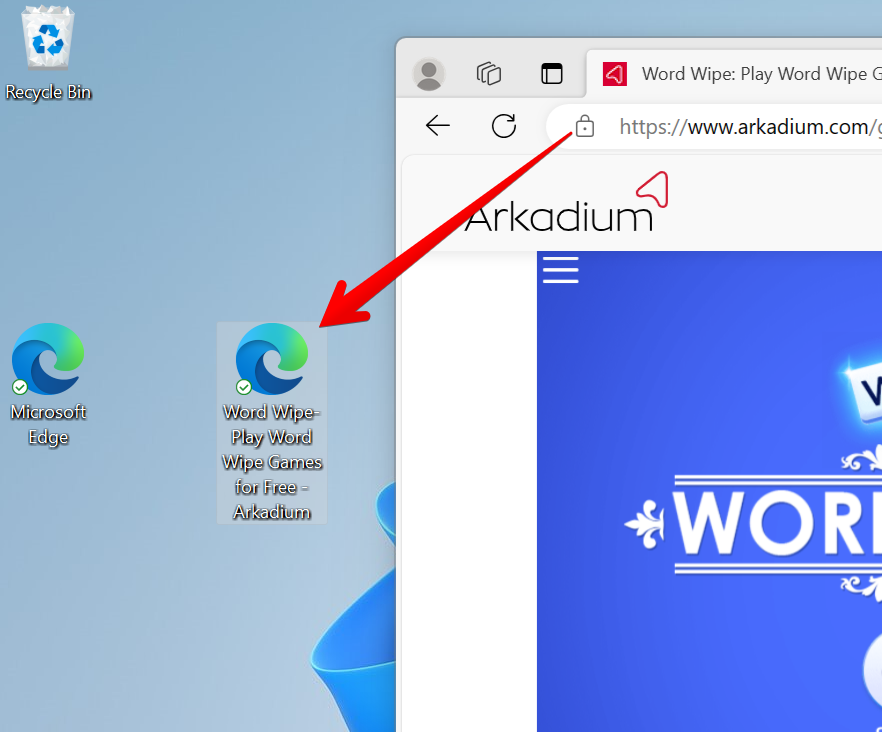
Halten Sie die linke Maustaste gedrückt und ziehen Sie das Schlosssymbol an die gewünschte Stelle auf Ihrem Desktop. Lassen Sie anschließend die Maustaste los. Die Verknüpfung wird erstellt.
Dock-Verknüpfung in Safari erstellen
Öffnen Sie das Spiel oder die Webseite, die Sie speichern möchten, in Ihrem Safari-Browser.
Suchen Sie oben rechts in Safari das folgende Symbol.

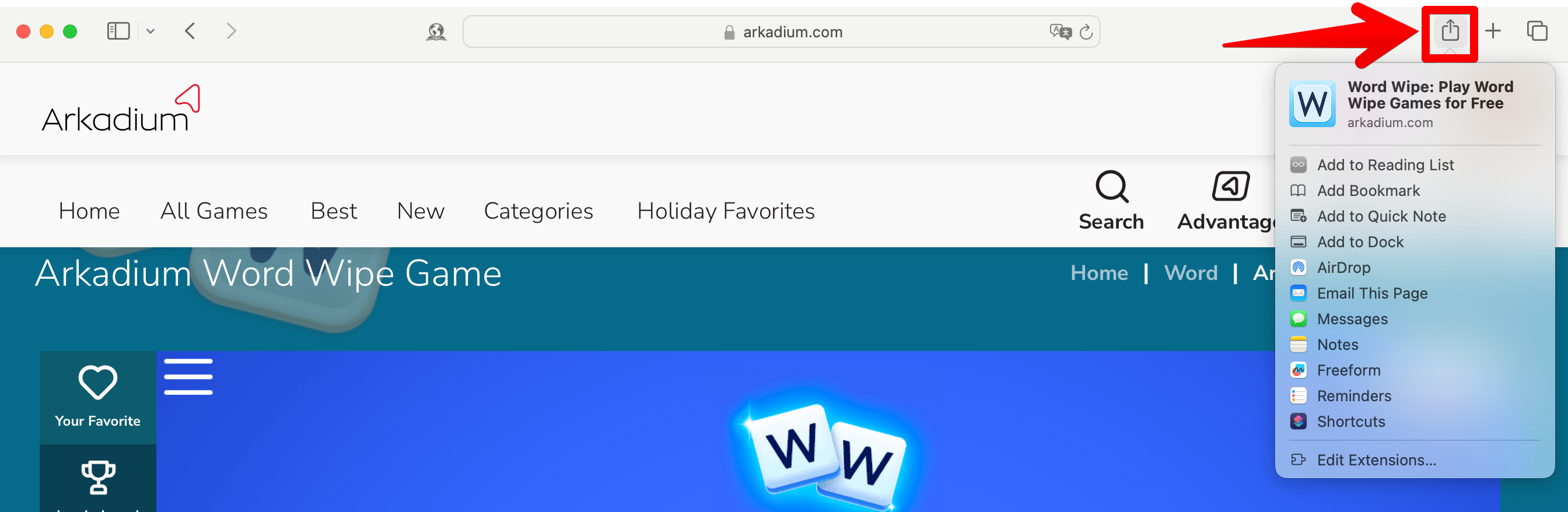
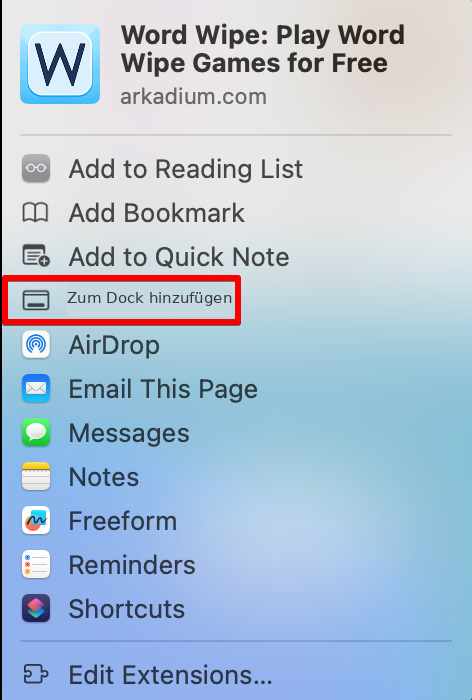
Wählen Sie „Zum Dock hinzufügen“.
Klicken Sie auf Hinzufügen.
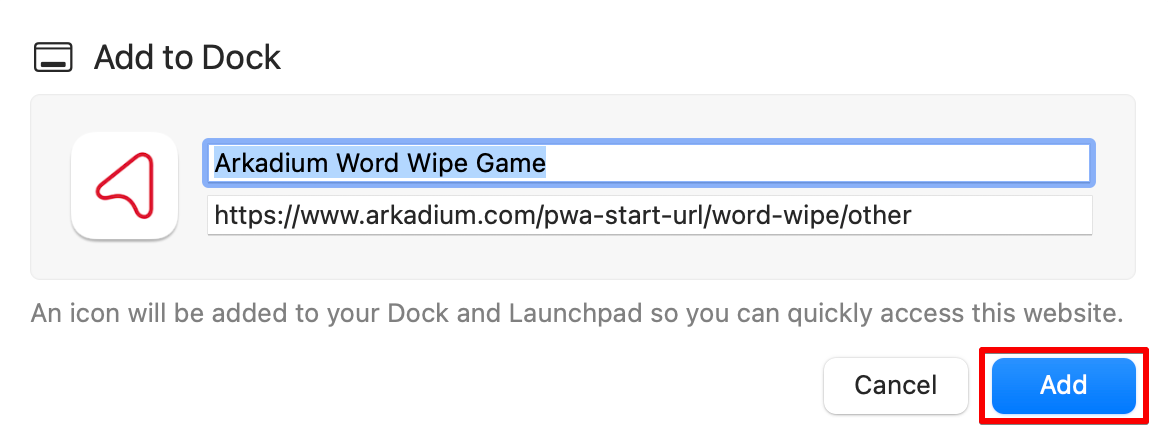
Ihre Verknüpfung befindet sich jetzt im Dock.

Wenn Sie Ihre Verknüpfungen lieber als Lesezeichen in Ihrem Browser speichern möchten, lesen Sie bitte unsere alternative Anleitung:
Wie kann ich diese Seite zu den Favoriten meines Browsers hinzufügen?