Es posible que necesites eliminar las cookies de tu navegador web. Selecciona tu navegador de la siguiente lista para ver las instrucciones:
- Eliminación de archivos de cookies en el navegador CHROME
- Eliminación de archivos de cookies en el navegador CHROME MOBILE
- Eliminación de archivos de cookies en el navegador SAFARI
- Eliminación de archivos de cookies en el navegador SAFARI MOBILE
- Eliminación de archivos de cookies en el navegador FIREFOX
- Eliminación de archivos de cookies en el navegador EDGE
Eliminación de archivos de cookies en el navegador CHROME
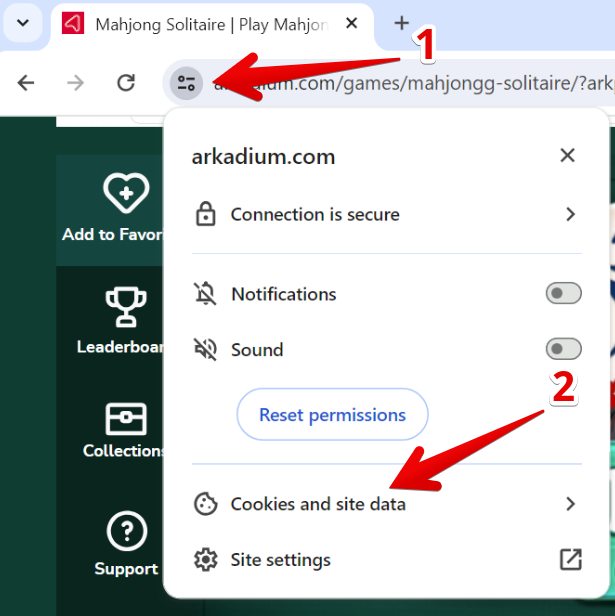
- Haz clic en el icono del candado situado junto a la barra de búsqueda.
- Selecciona el submenú "Cookies y datos del sitio".
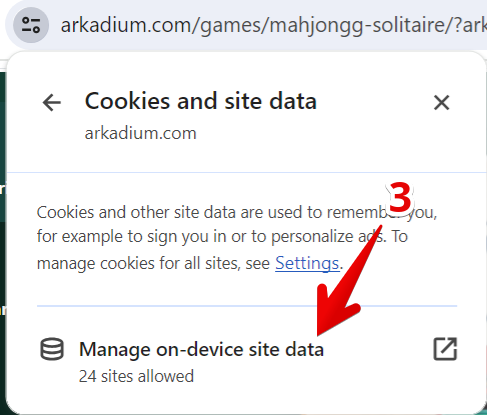
- En la nueva ventana emergente, selecciona "Administrar cookies y datos del sitio".
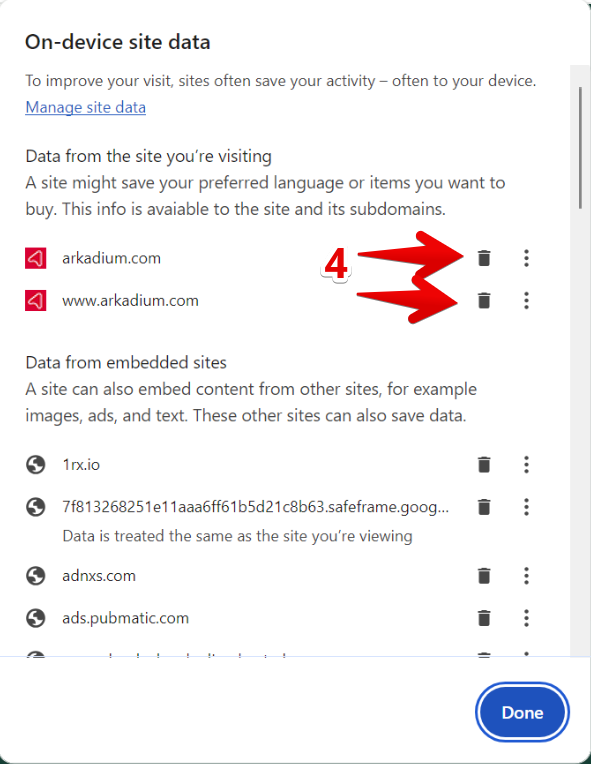
- En el nuevo menú emergente, haz clic en los iconos de la papelera junto a las cookies del sitio web de Arkadium.
Eliminación de archivos de cookies en el navegador CHROME MOBILE
- En la parte superior derecha del navegador, pulsa el botón Configuración.
- Pulsa Historial.
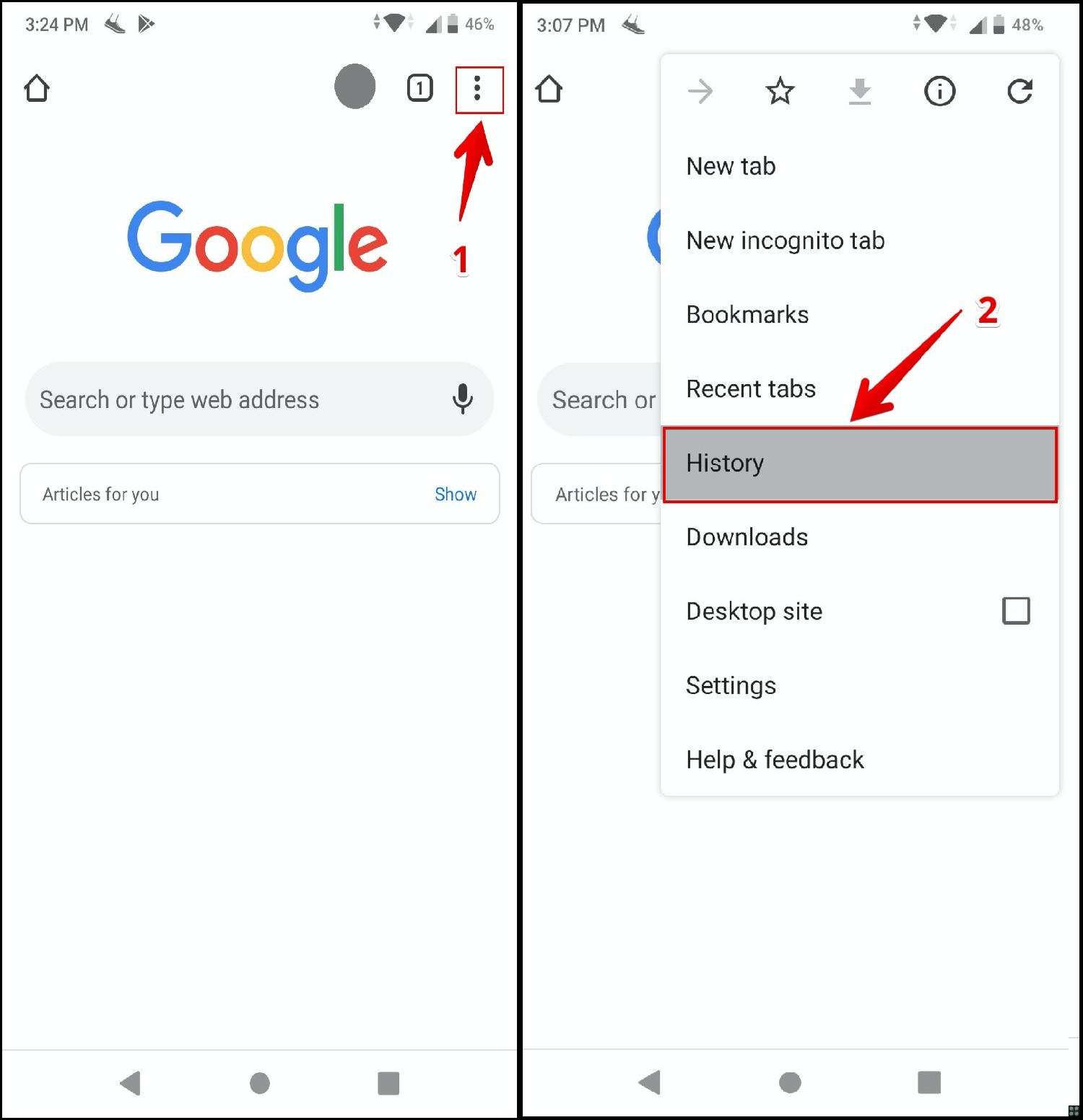
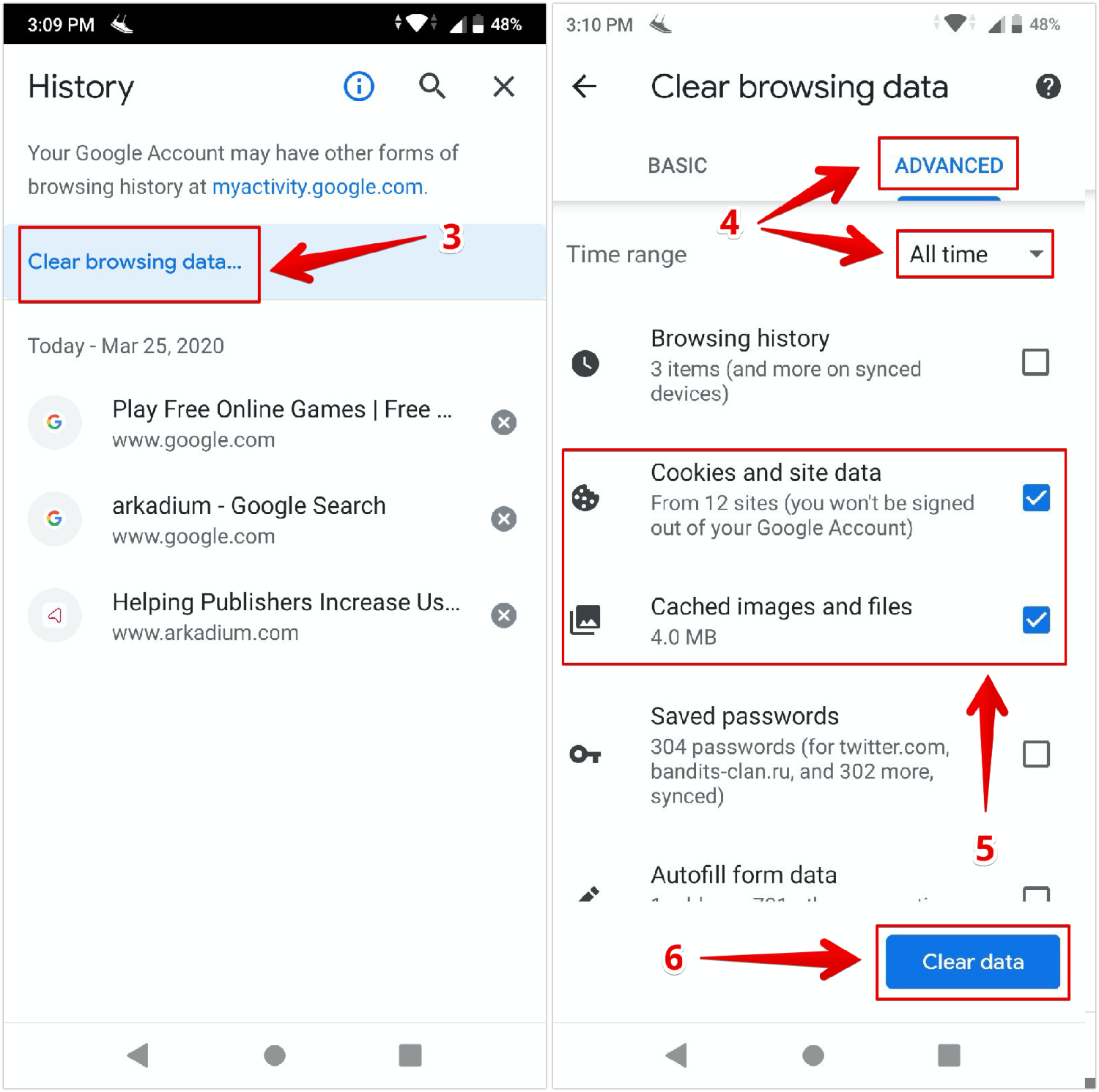
- Pulsa Borrar datos de navegación.
- Asegúrate de que la pestaña "Avanzado" esté abierta y de que el intervalo de tiempo seleccionado sea "Desde siempre".
- Marca las casillas Cookies y datos del sitio e Imágenes y archivos almacenados en caché.
- Pulsa Borrar datos.
Eliminación de archivos de cookies en el navegador SAFARI
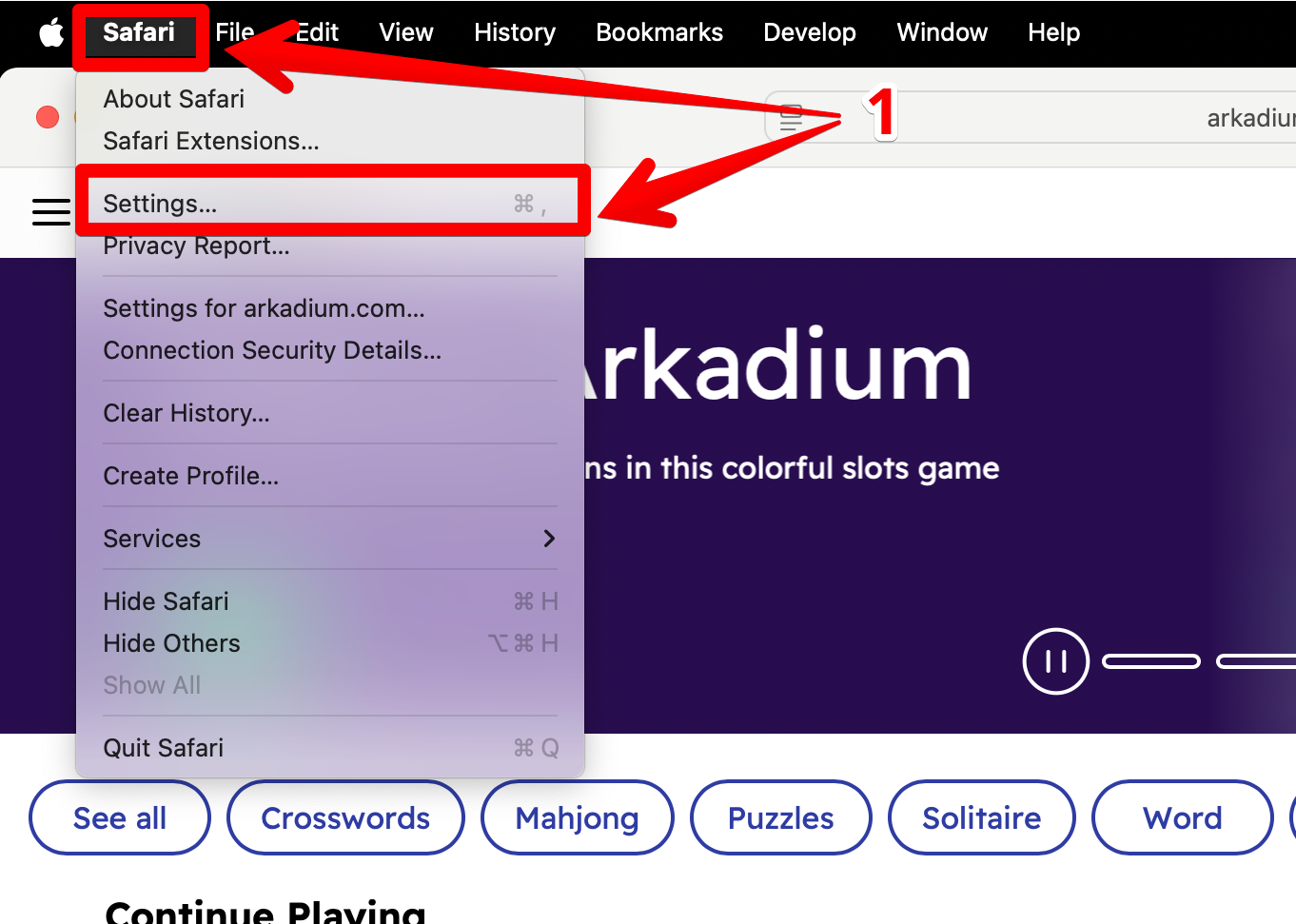
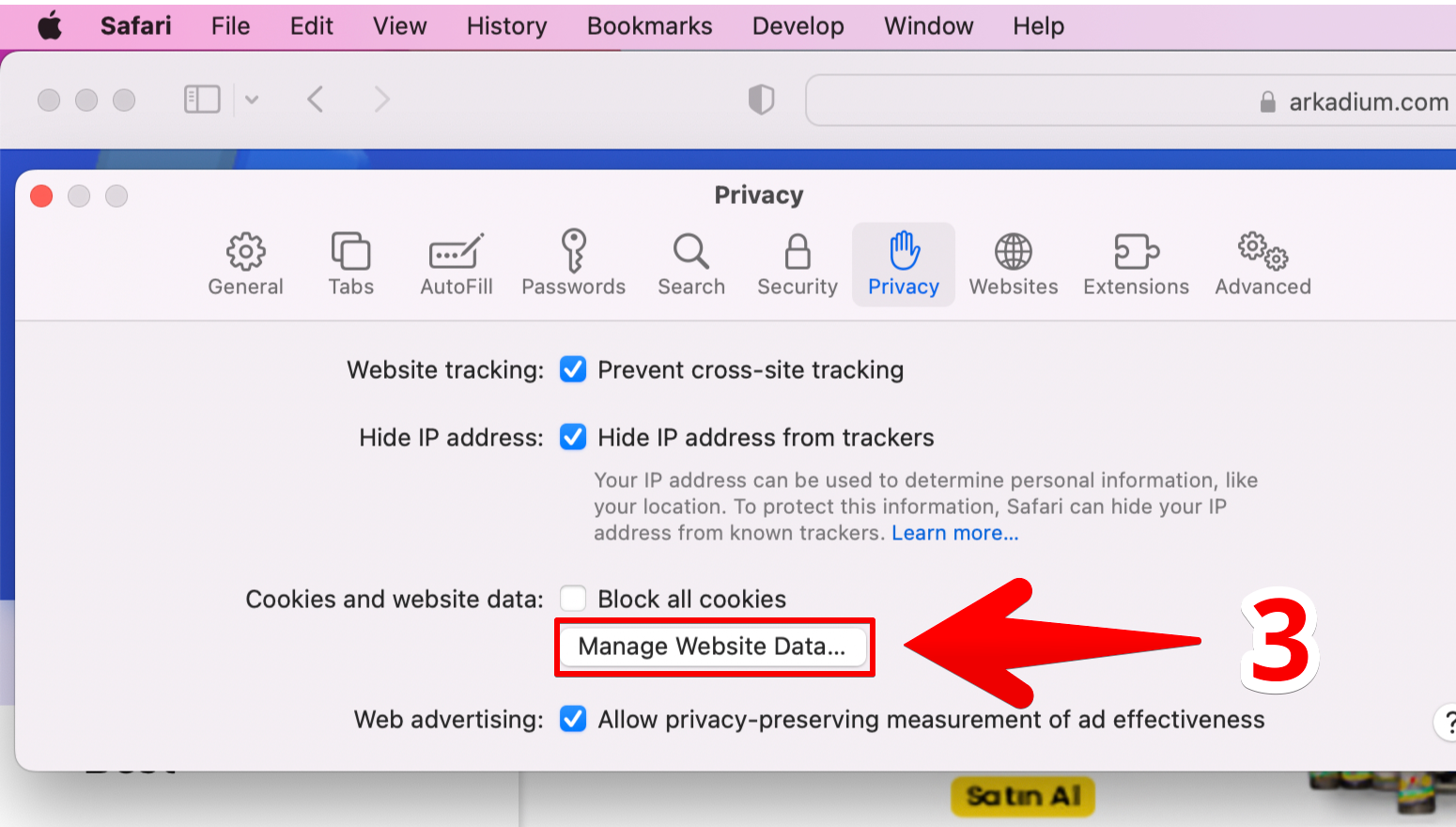
- Selecciona Configuración en el menú de Safari o mantén pulsadas al mismo tiempo las teclas Comando y coma (,).
- Abre la pestaña Privacidad.
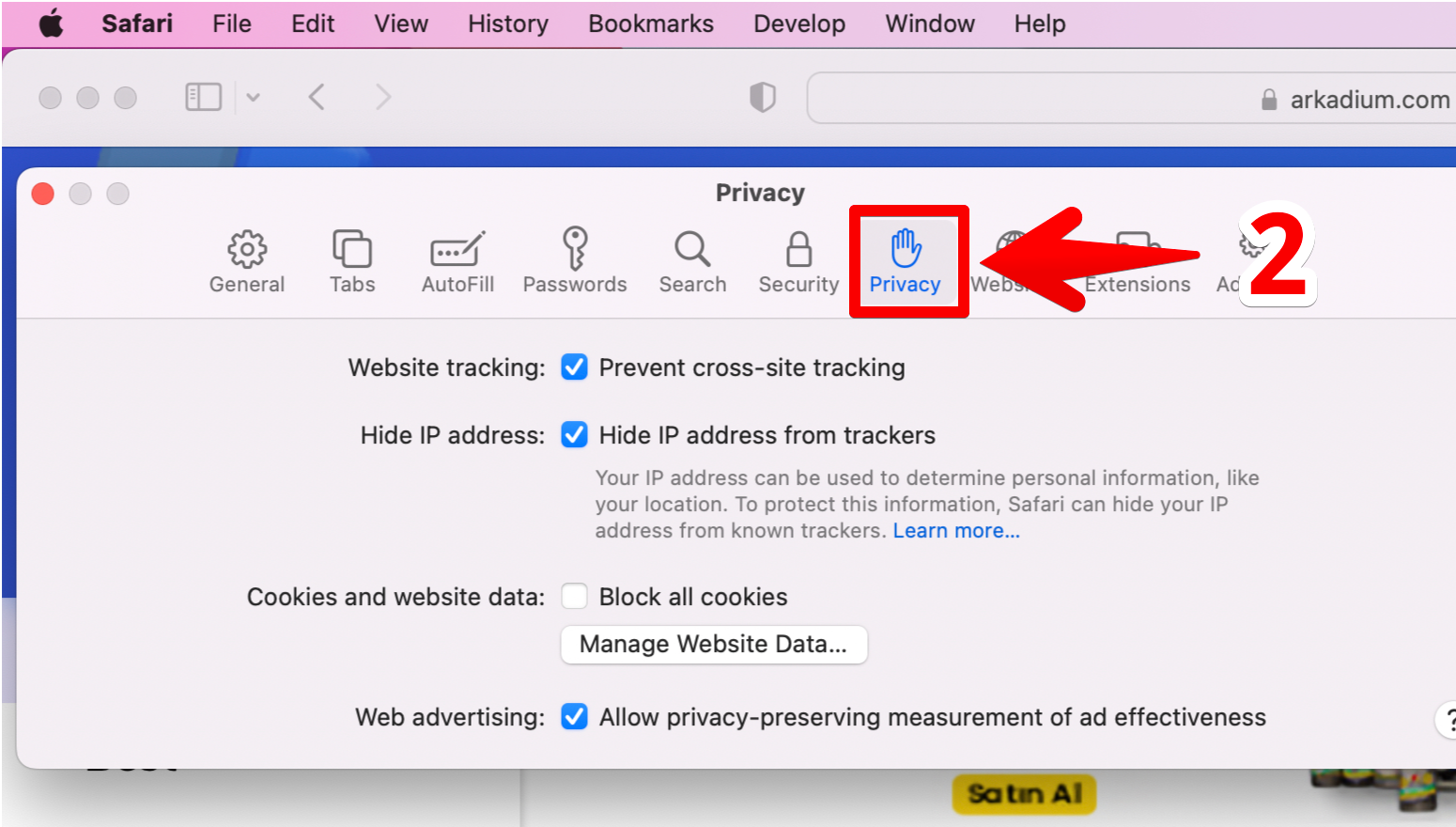
- Para eliminar los datos almacenados de un sitio web, haz clic en el botón Administrar datos de sitios web....
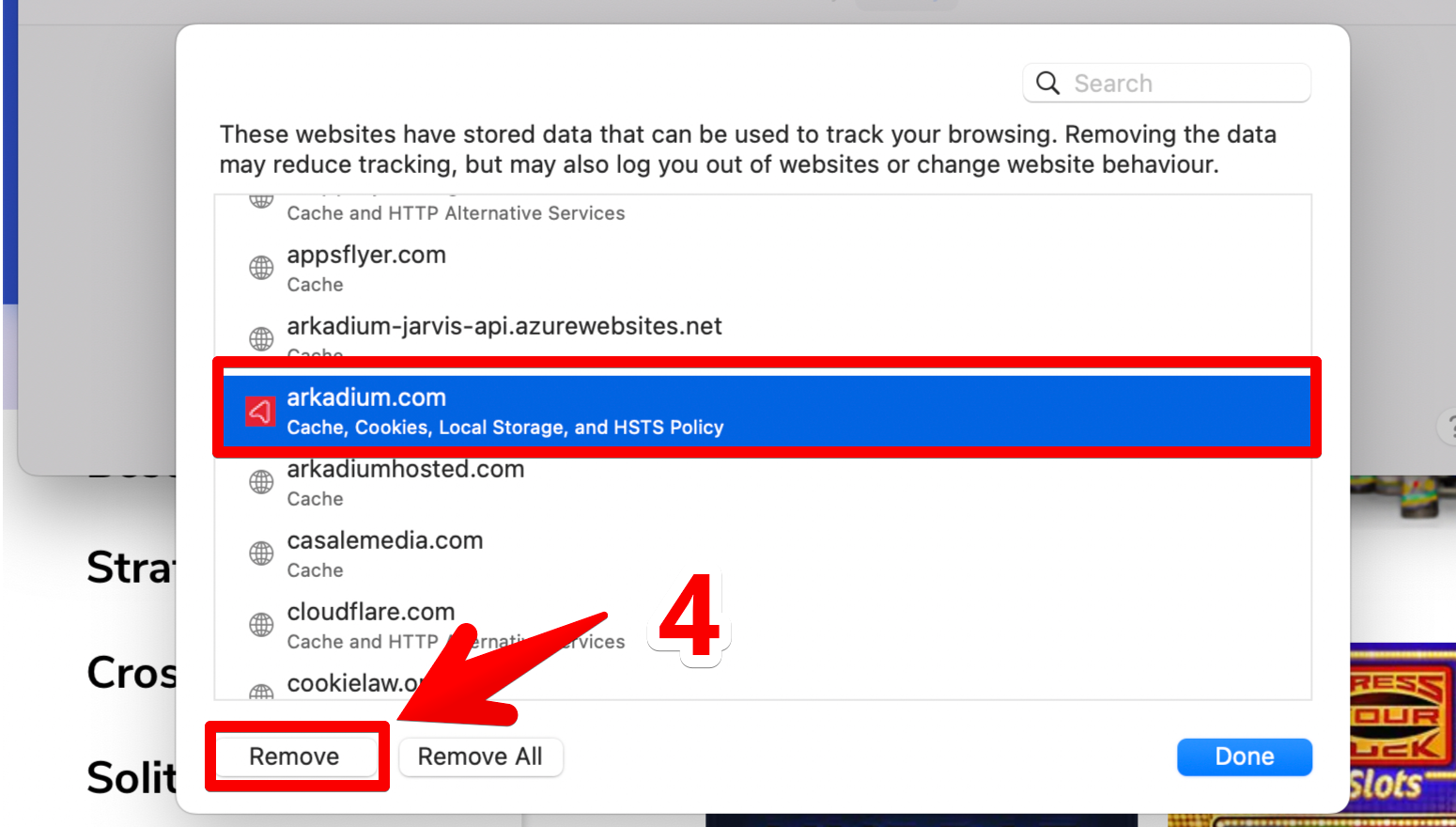
- Selecciona los sitios cuyos datos almacenados deseas eliminar. Mantén pulsada la tecla Comando para seleccionar varios sitios. Puedes utilizar la búsqueda en la esquina superior derecha y escribir "Arkadium.com". Selecciónalo y haz clic en Eliminar.
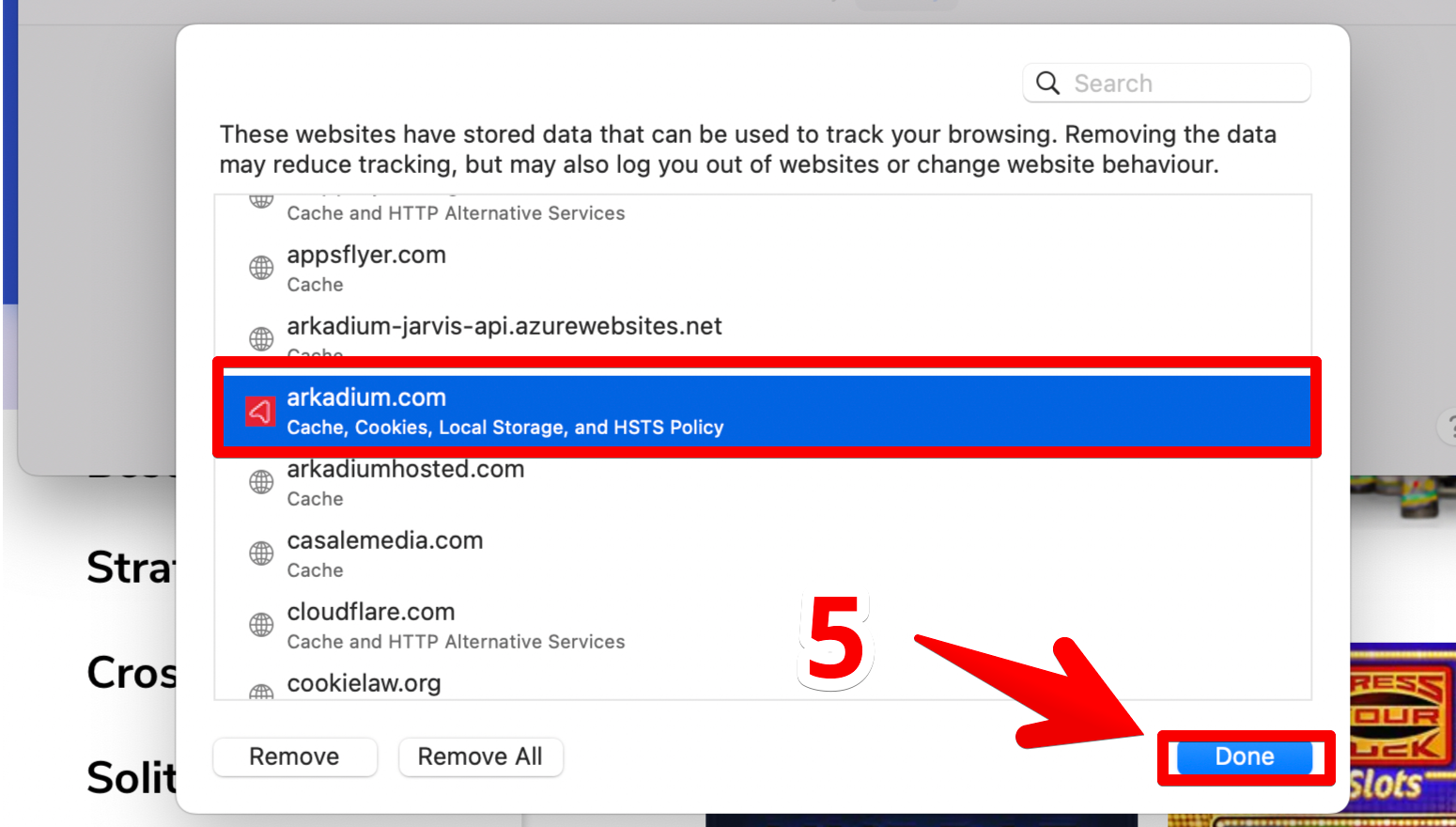
- Haz clic en Aceptar.
Como alternativa, puedes hacer clic en Eliminar todo para borrar todas las cookies y los datos almacenados de los sitios web. Safari te pedirá que confirmes tu elección.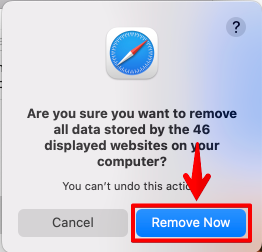
Eliminación de archivos de cookies en el navegador SAFARI MOBILE
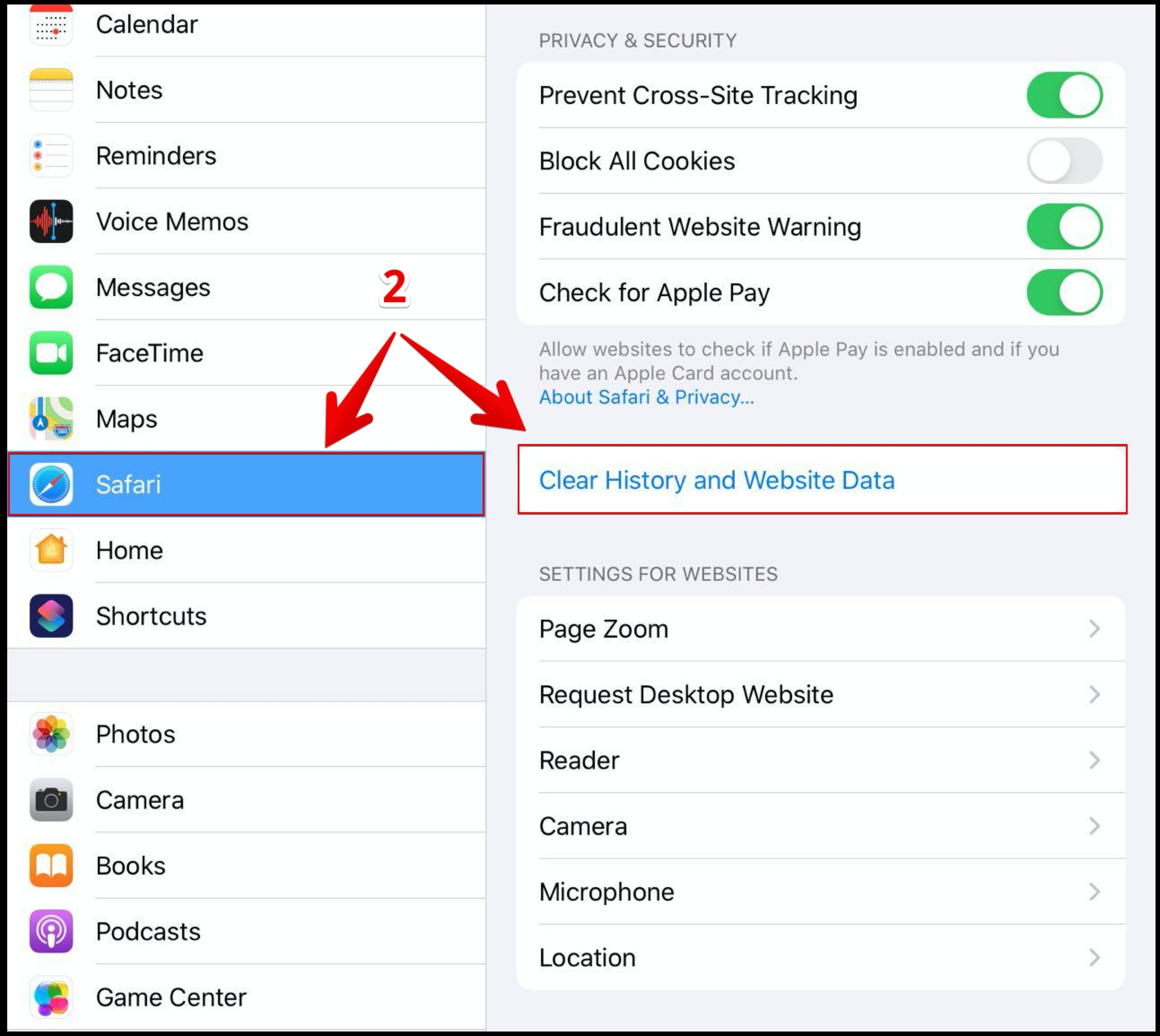
- En tu iPhone/iPad, abre Configuración.

- Desplázate hacia abajo y pulsa Safari. Luego pulsa "Borrar historial y datos de sitios web" y vuelve a pulsar para confirmar.
Eliminación de archivos de cookies en el navegador FIREFOX
Para eliminar las cookies y los datos del sitio web que estás visitando actualmente:
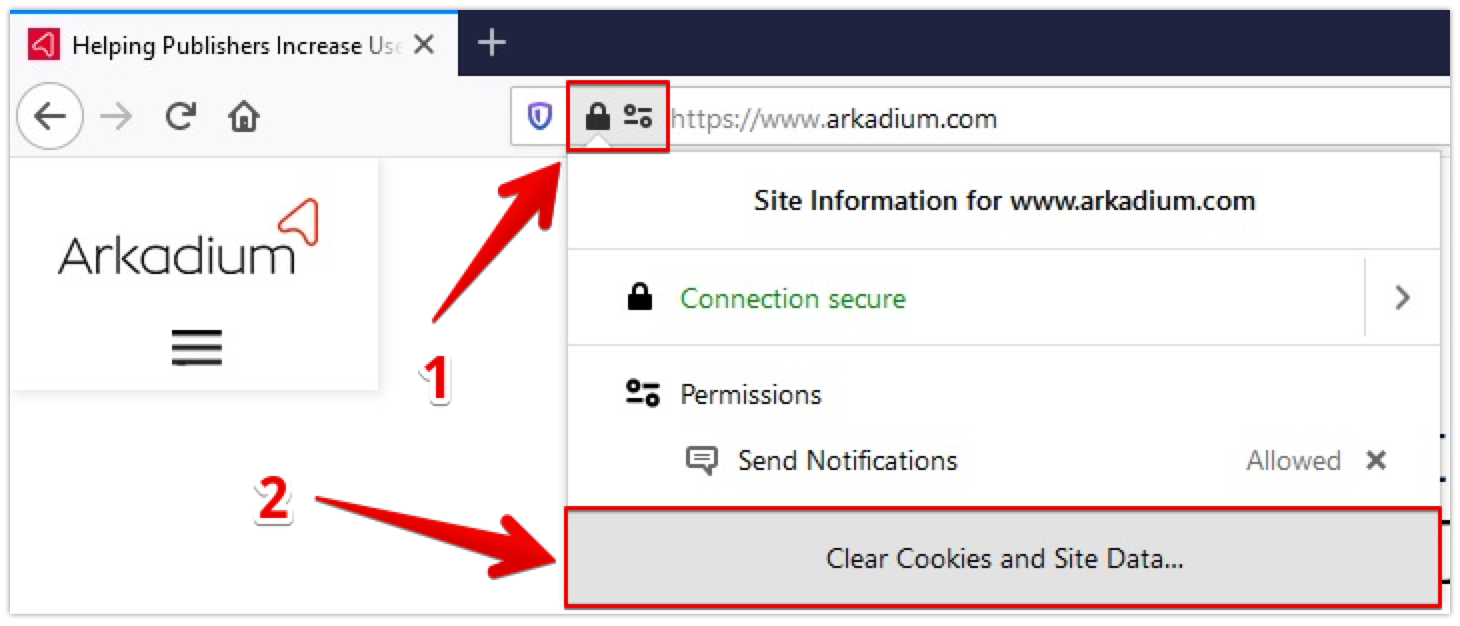
- Haz clic en el icono del candado situado a la izquierda de la barra de direcciones.
- Haz clic en Borrar cookies y datos del sitio.
Si después de eliminar las cookies sigues teniendo problemas, háznoslo saber.
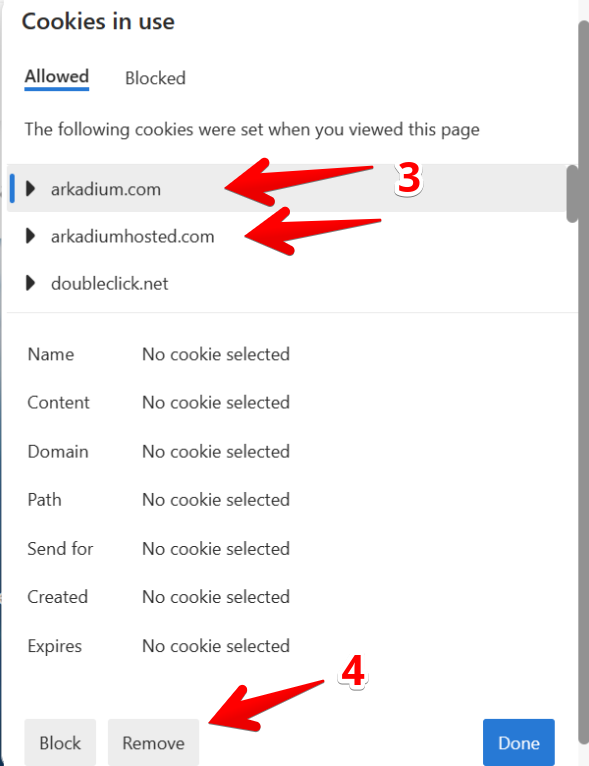
Eliminación de archivos de cookies en el navegador EDGE
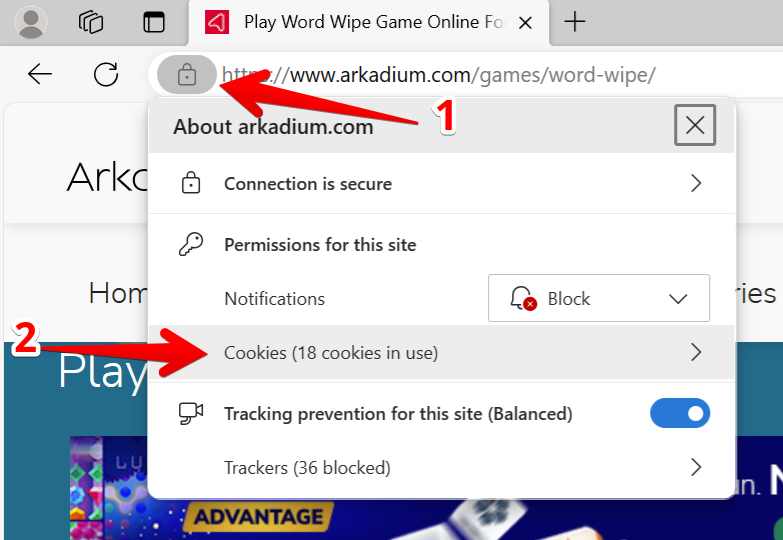
- Haz clic en el icono del candado situado junto a la barra de búsqueda en la parte superior de la ventana.
- Selecciona el submenú "Cookies".
- Haz clic en las cookies establecidas por la página del juego.
- Haz clic en "Eliminar" para borrarlas.