
Algunos problemas de los juegos pueden ser difíciles de solucionar, especialmente cuando se trata de la cantidad de navegadores y complementos disponibles hoy en día. Una cosa que puede ayudarnos a averiguar qué está pasando está dentro de la consola del navegador.
Elige tu navegador en la siguiente lista:
NOTA: Para proporcionar a nuestro equipo de soporte técnico el registro de la consola, deberás realizar una captura de pantalla del mismo. Si no sabes cómo hacer capturas de pantalla, consulta ESTE ENLACE
Microsoft Edge
1. Pulsa F12 en el teclado.
2. Elige Consola (1) en el área abierta.

3. Repite la acción que te está dando problemas y haz una captura de pantalla completa del cuadro de diálogo de la consola.
Google Chrome
1. Pulsa F12 en el teclado.
2. Elige Consola (1) en el área abierta.

3. Repite la acción que te está dando problemas y haz una captura de pantalla completa del cuadro de diálogo de la consola.
Firefox
1. Pulsa F12 en el teclado.
2. Elige Consola (1) en el área abierta.

3. Repite la acción que te está dando problemas y haz una captura de pantalla completa del cuadro de diálogo de la consola.
Safari
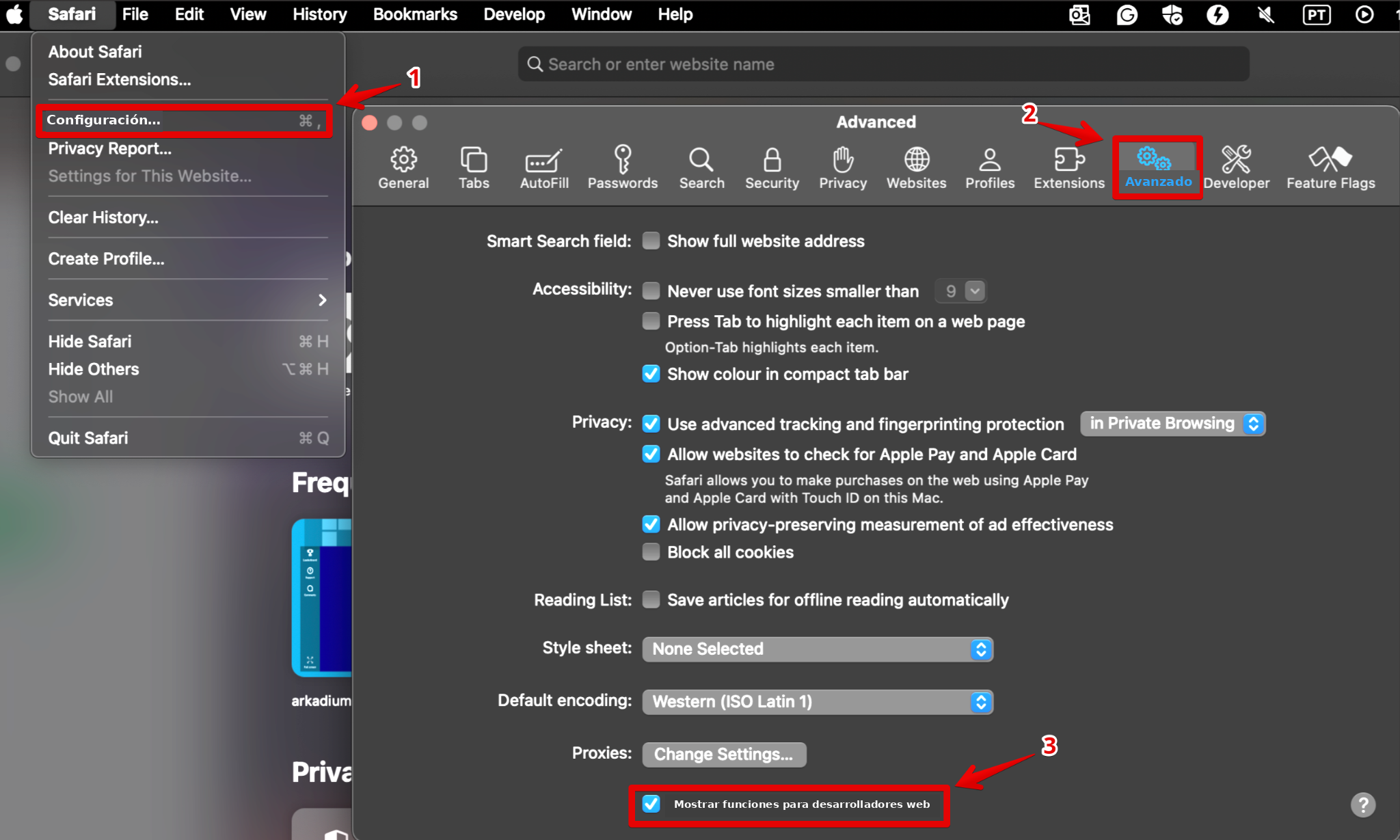
Para abrir la consola en Safari, primero debes activar el menú Desarrollo en la barra de menús de tu Mac.
Sigue estos pasos:
En la barra de menús de tu Mac, en la parte superior de la pantalla, haz clic en Safari y selecciona Ajustes (1).
Haz clic en Avanzado (2) en la parte superior derecha y, a continuación, marca la casilla Mostrar funciones para desarrolladores web (3). Después, puedes cerrar la ventana.
Pulsa Cmd + Option + C en el teclado, repite la acción que está causando el problema y haz una captura de pantalla completa de la consola.