
Manche Spielprobleme lassen sich nur schwer beheben, vor allem da es heute eine Vielzahl verfügbarer Browser und Browser-Plugins gibt. Ein Ort, der uns helfen kann, herauszufinden, was vor sich geht, ist die Konsole des Browsers.
Wählen Sie Ihren Browser aus der Liste unten aus:
HINWEIS: Um unserem Kundendienst-Team das Konsolenprotokoll zur Verfügung zu stellen, müssen Sie einen Screenshot davon machen. Wenn Sie nicht wissen, wie man einen Screenshot erstellt, folgen Sie bitte DIESEM LINK Microsoft Edge
1. Drücken Sie F12 auf Ihrer Tastatur
2. Wählen Sie Konsole (1) im geöffneten Bereich aus

3. Wiederholen Sie die Aktion, die Ihnen Probleme bereitet, und machen Sie einen vollständigen Screenshot des Konsolendialogs
Google Chrome
1. Drücken Sie F12 auf Ihrer Tastatur
2. Wählen Sie Konsole (1) im geöffneten Bereich aus

3. Wiederholen Sie die Aktion, die Ihnen Probleme bereitet, und machen Sie einen vollständigen Screenshot des Konsolendialogs
Firefox
1. Drücken Sie F12 auf Ihrer Tastatur
2. Wählen Sie Konsole (1) im geöffneten Bereich aus

3. Wiederholen Sie die Aktion, die Ihnen Probleme bereitet, und machen Sie einen vollständigen Screenshot des Konsolendialogs
Safari
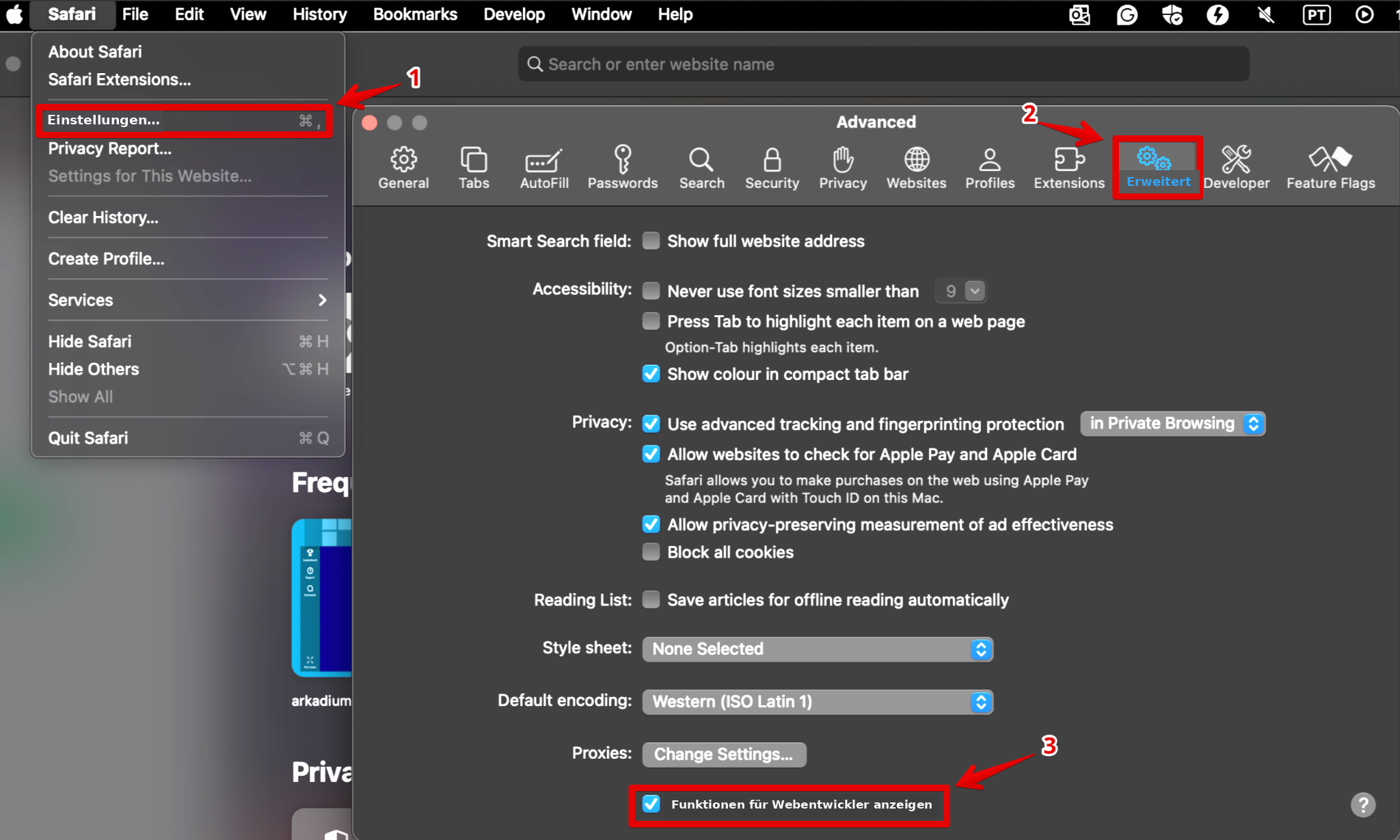
Um die Konsole in Safari zu öffnen, müssen Sie zunächst das Menü „Entwickler“ in der Menüleiste Ihres Mac aktivieren.
Gehen Sie dazu wie folgt vor:
Klicken Sie in der Menüleiste Ihres Mac am oberen Bildschirmrand auf Safari und wählen Sie Einstellungen (1).
Klicken Sie oben rechts auf Erweitert (2) und aktivieren Sie anschließend das Kontrollkästchen Funktionen für Webentwickler anzeigen (3). Danach können Sie das Fenster schließen.
Drücken Sie Cmd + Option + C auf Ihrer Tastatur, wiederholen Sie die Aktion, bei der das Problem auftritt, und erstellen Sie einen vollständigen Screenshot der Konsole.